
「今月もギガが足りなくなった」——その原因のほとんどは、動画配信サービスの見過ぎによる通信量オーバーです。
プランを上げる前に、実は設定を少し見直すだけで通信量を大幅に節約できることをご存知でしょうか。
この記事では、主要な動画配信サービスの通信量を抑える具体的な方法を紹介します。
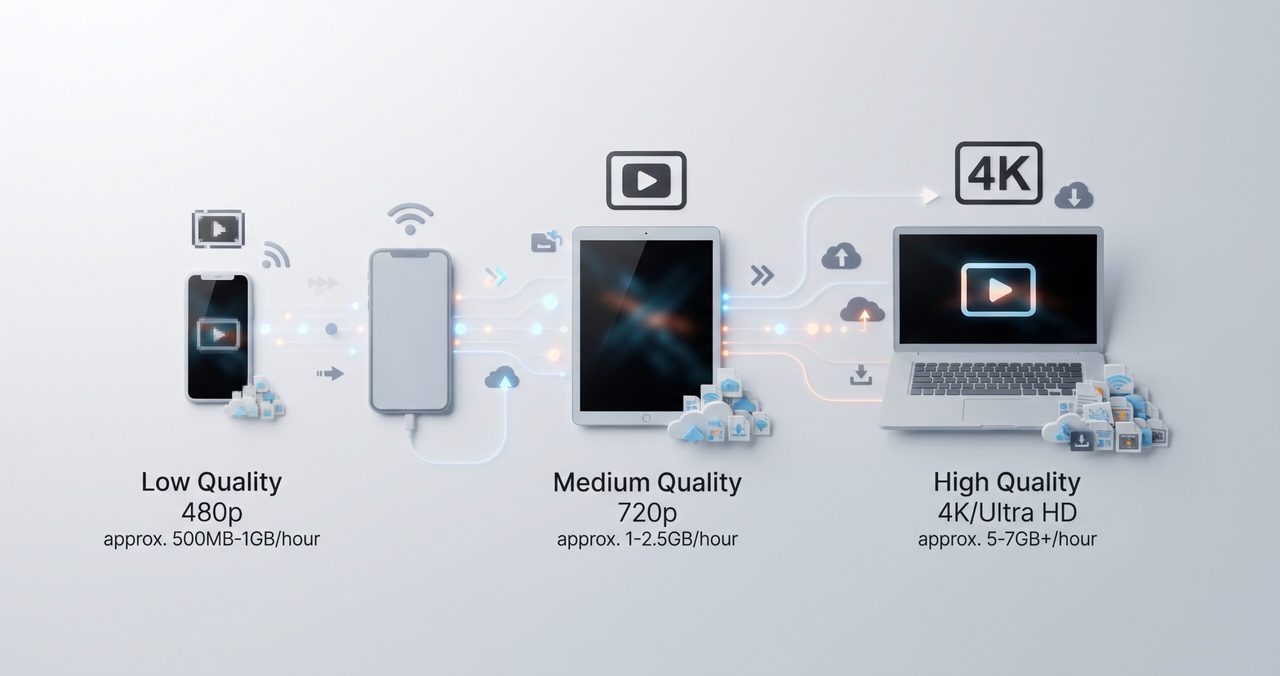
動画視聴で消費するデータ量の目安
| 画質 | 1時間あたりの通信量目安 |
|---|---|
| 低画質(SD) | 約300MB〜500MB |
| 標準画質(HD) | 約1GB〜1.5GB |
| 高画質(フルHD/4K) | 約3GB〜7GB |
高画質のまま1時間視聴し続けるだけで、格安SIMの小容量プラン(3GB程度)を使い切ってしまう計算になります。
まずは自分がどの画質で見ているかを把握することが第一歩です。
サービス別・通信量を節約する設定方法
Netflix・Amazon Prime Video
- アプリの設定メニューに「モバイルデータ通信の画質」項目があり、「低」「自動」「データセーバー」などから選択できる
- Wi-Fi環境下ではダウンロードしておき、外出先はオフライン再生に切り替えるのが最も確実
YouTube
- 設定の「画質」から手動で「480p」以下に固定すると通信量を大きく削減できる
- Wi-Fi接続時のみ自動で高画質にする「Wi-Fi時のみ高画質」設定も用意されている
TikTok・Instagramなどショート動画系
- 1本あたりのデータ量は少ないが、無限にスクロールできる性質上、合計の消費量が想像以上に多くなりがち
- 「データ節約モード」やアプリ内の通信量制限機能をオンにしておくと安心
通信量の使用状況をこまめに確認する
多くのキャリア・格安SIMアプリには、当月の残りデータ量をリアルタイムで確認できる機能があります。
「今月あと何GB残っているか」を意識するだけでも、無意識に高画質で視聴し続けてしまう行動にブレーキがかかります。
特に月末に近づくにつれて残量が気になる方は、通知アプリの「残量○%でアラート」機能を設定しておくと、使いすぎに気づきやすくなります。
自宅のWi-Fi環境も見直してみる
通信量節約の設定をいくら行っても、自宅のWi-Fiが不安定でモバイル回線に切り替わってしまっては意味がありません。
ルーターの設置場所や電波強度を見直す、必要であれば中継機を導入するなど、自宅では確実にWi-Fiで通信できる環境を整えておくことも、結果的にモバイル通信量の節約につながります。
ルーターと視聴デバイスの間に壁や家具が多いと電波が弱まり、結果的に画質が自動で下げられてしまうこともあるため、設置場所を部屋の中央に近づける、障害物を減らすといった簡単な工夫だけで体感速度が改善することもあります。
結論:外出先は「画質を落とす」か「事前ダウンロード」が鉄則
通勤・通学などのすきま時間の視聴が多い人ほど、画質設定の見直し効果は大きくなります。
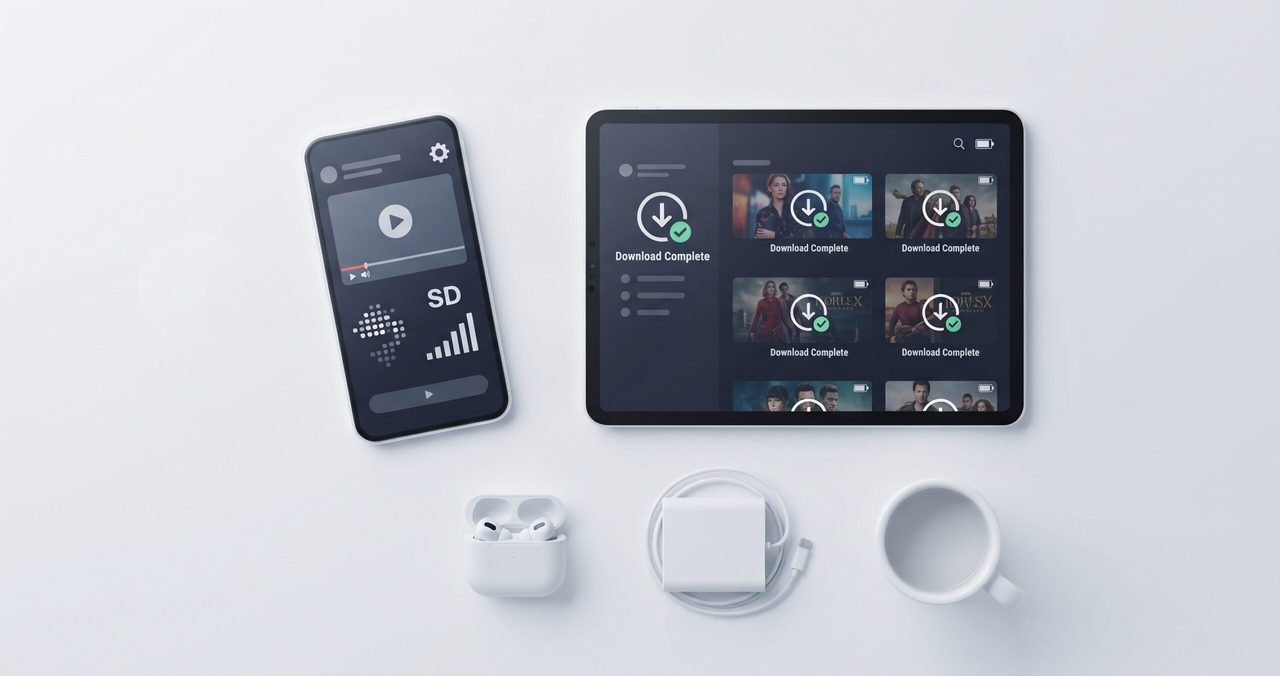
特に高画質を求めないドラマ・バラエティ系のコンテンツは、画質を落としてもストレスなく視聴できることがほとんどです。
音楽ストリーミングのオフライン再生機能も活用する
動画だけでなく、音楽ストリーミングサービスの通信量にも意外と見落としがちなポイントがあります。
多くのサービスにはあらかじめWi-Fi環境下で楽曲をダウンロードしておく「オフライン再生」機能があり、これを活用すれば外出中のモバイル通信量をほぼゼロに抑えられます。
通勤・通学のプレイリストを事前に自宅のWi-Fiでダウンロードしておく習慣をつけるだけで、動画配信サービスと合わせた月間の通信量を大きく削減できます。
動画配信サービスの重複契約にも注意する
複数の動画配信サービスに登録していると、見たい作品がどのサービスにあったか忘れてしまい、結果的にほとんど使っていないサービスの料金を払い続けてしまうことがあります。
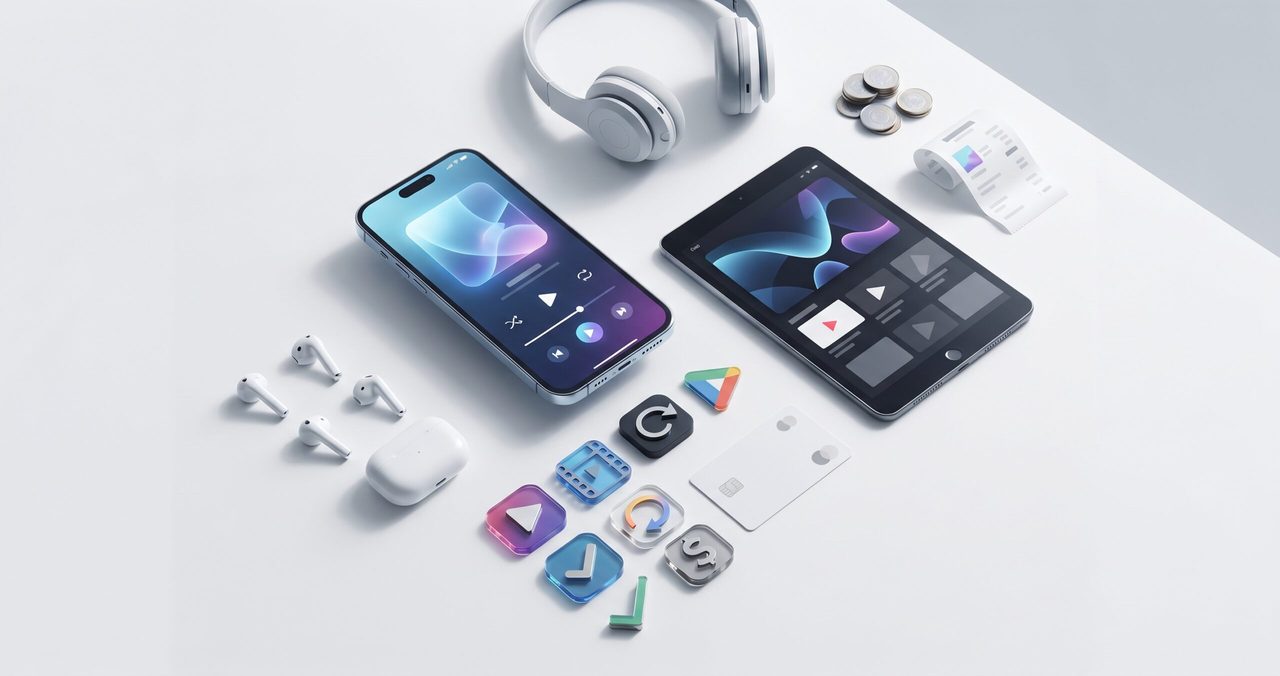
定期的に契約中のサービスを見直し、直近1〜2ヶ月で全く視聴していないサービスがあれば、解約を検討する価値があります。
まとめ:設定変更は無料、今すぐできる節約術
- 外出先での視聴が多い方 ➔ 画質を「自動」ではなく手動で低めに固定する
- 通勤ルートが決まっている方 ➔ Wi-Fi環境下で事前ダウンロードしておく
プラン容量を上げる前に、まずはこれらの設定を見直すだけで、意外なほど通信量に余裕が生まれます。






コメント