
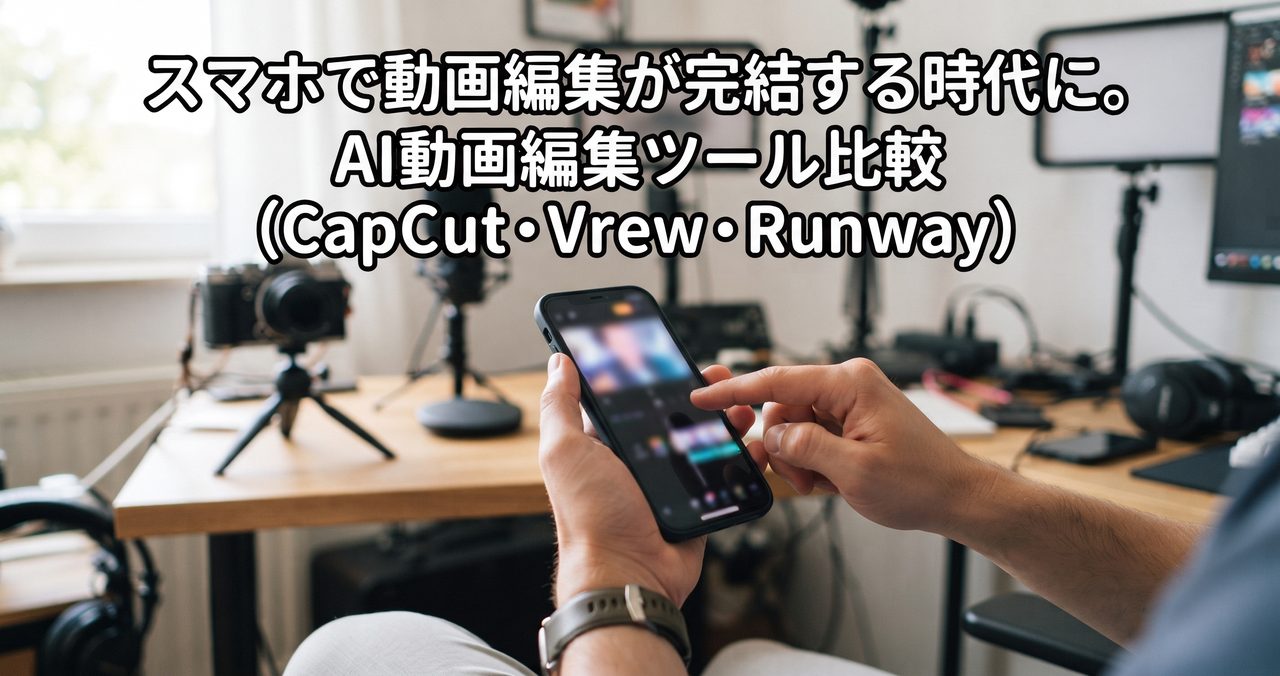
「SNS用のショート動画を編集したいけど、専門的なソフトは難しそう」
「会議やセミナーの録画に字幕をつけたいけど、手作業で文字起こしするのは大変」
そんな悩みを持ったことはありませんか?
数年前まで動画編集といえばパソコンで専門ソフトを使うのが当たり前でしたが、今はスマホひとつ、しかもAIが自動で字幕・カット・音声処理までやってくれる時代になっています。
この記事では、動画編集を効率化してくれる主要なAIツールを比較し、目的別の選び方を整理します。
なぜ動画編集AIツールが注目されているのか
動画編集の作業には、カット割り・テロップ入れ・音声のノイズ除去など、細かく地味な作業が数多く含まれます。
近年のAIツールは、話している内容を自動で聞き取って字幕を生成したり、無音部分を自動でカットしたりと、この地味な作業の大部分を肩代わりしてくれるようになりました。
主要な動画編集AIツール3つの特徴
1. CapCut — SNSショート動画に強い定番アプリ
- 得意なこと: スマホ完結のショート動画編集、自動字幕生成、豊富なテンプレート・エフェクト
- 活用例: Instagramリールや YouTubeショートなど、縦型ショート動画をスマホだけで仕上げる。
- 公式リンク: CapCut公式サイトはこちら ➔
2. Vrew — 日本語の自動文字起こし・字幕編集に特化
- 得意なこと: 話した内容を自動でテキスト化し、テキストを編集する感覚でそのまま動画をカットできる。
- 活用例: セミナー・会議の録画に字幕をつけたり、「えー」「あの」といった不要な間を文字起こし画面上で削除する。
- 公式リンク: Vrew公式サイトはこちら ➔
3. Runway — 素材からAIが動画そのものを生成
- 得意なこと: テキストや静止画から短い動画クリップを生成する、背景の削除・置き換えなどの高度な編集。
- 活用例: 実写映像が用意できない場面のイメージ映像を生成したり、既存の動画から不要な被写体を消す。
- 公式リンク: Runway公式サイトはこちら ➔
| ツール | 最も得意なこと | 向いている用途 |
|---|---|---|
| CapCut | スマホ完結のショート動画編集 | SNS投稿用の縦型動画 |
| Vrew | 日本語の自動文字起こし・字幕編集 | セミナー・会議録画の字幕づけ |
| Runway | AIによる動画生成・高度な編集 | 素材が足りない場面の映像制作 |
具体的な使い方:作業がどれくらい楽になるか
自動字幕生成でテロップ入れの手間をなくす
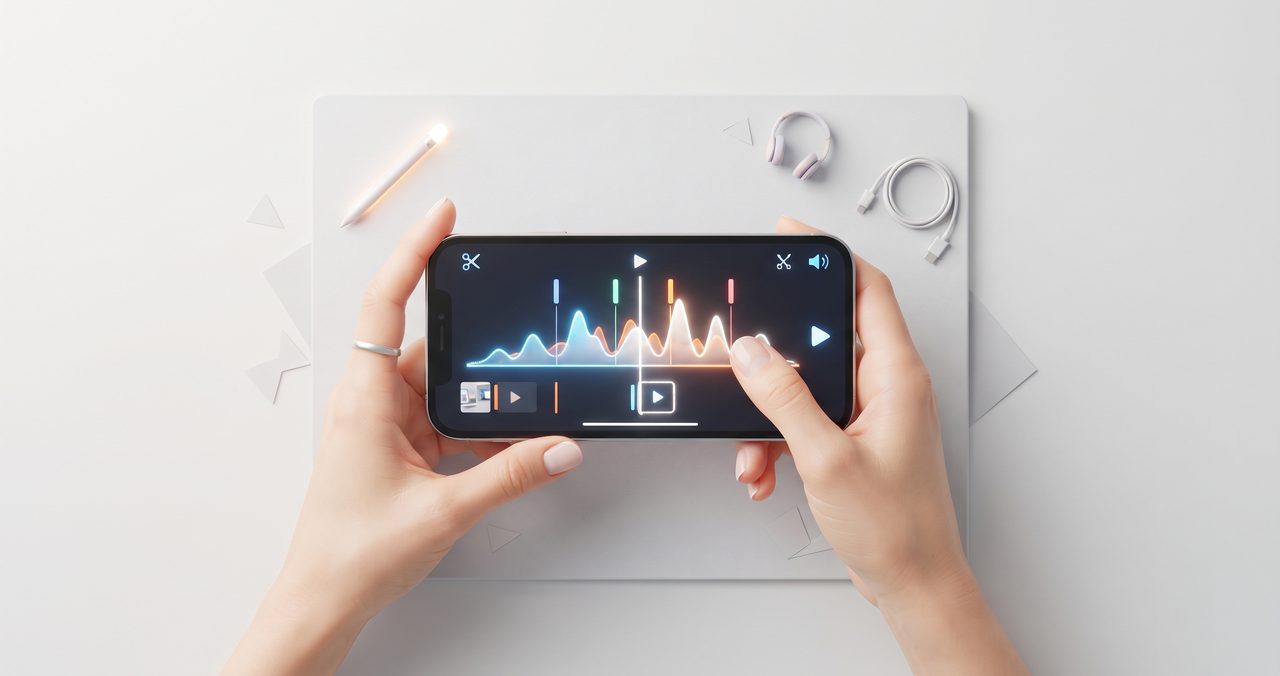
動画をアップロードするだけで、話している内容がそのまま字幕として自動生成されます。
誤変換を手作業で直す程度の作業は残りますが、ゼロから字幕を打ち込む作業と比べると、時間は大幅に短縮できます。
無音区間の自動カット
話の合間の沈黙や「えー」「あの」といったフィラーを検出し、自動でカットする機能を持つツールもあります。
テンポの良い動画に仕上げたいときに、手作業でのカット編集の手間を大きく減らしてくれます。
背景ノイズの除去
屋外や生活音が入りやすい環境で撮影した音声から、環境音だけを除去し、話し声をクリアにする機能も一般的になってきています。
料金プランのおおまかな目安
| ツール | 無料プラン | 有料プランの目安 |
|---|---|---|
| CapCut | 基本機能は無料で利用可能 | 月額1,000円前後〜(素材・機能の拡張) |
| Vrew | 文字起こし時間などに制限あり | 月額1,000円台〜(利用時間の拡張) |
| Runway | 生成回数に制限あり | 月額15ドル前後〜(生成回数・機能の拡張) |
料金・プラン内容は改定されることがあるため、契約前に各公式サイトで最新情報を確認することをおすすめします。
目的別の選び方
3つのツールはそれぞれ得意分野がはっきり分かれているため、「何を作りたいか」で選ぶのが失敗しないコツです。
- SNS用のショート動画をサクッと作りたい ➔ CapCut
- 会議・セミナーの録画に字幕をつけたい ➔ Vrew
- 素材が足りない場面のイメージ映像がほしい ➔ Runway
目的が複数ある場合は、無料プランの範囲で複数のツールを併用してみるのも現実的な進め方です。
結論:まずは無料プランで、自分の用途に合うか試す
動画編集AIツールは、「専門知識がなくても、それらしい仕上がりになる」のが最大の価値です。
いずれも無料プランで基本機能を試せるため、まずは実際に自分の動画を1本編集してみて、作業時間がどれくらい短縮できるか体感してみましょう。
まとめ:目的に合わせて使い分ければ、動画編集の負担は大きく減る
- ショート動画の量産 ➔ CapCut
- 字幕・文字起こし中心の編集 ➔ Vrew
- 素材そのものをAIに作らせたい ➔ Runway
文章生成AIとの組み合わせ方は業務効率化を加速するおすすめAI・Webツール12選、画像生成AIとの比較は画像生成AI比較もあわせてチェックしてみてください。








コメント