
スマホの写真がいっぱいで容量不足の警告が出た、パソコンが壊れて大事なファイルが消えてしまった——そんな経験はありませんか?
クラウドストレージを使えば、こうしたトラブルの多くは防げます。
この記事では主要な3サービスを比較し、選び方を解説します。
主要クラウドストレージ3選
1. Google Drive — Googleサービスとの連携が強力
- メリット:Gmail・スプレッドシート・ドキュメントとシームレスに連携できる
- デメリット:無料容量(15GB)はGmail・写真とも共有のため、意外と早く埋まる
2. Dropbox — 同期の安定性に定評
- メリット:ファイル同期の速度・安定性が高く、複数人での共同作業に強い
- デメリット:無料プランの容量が2GBと少なめ
3. OneDrive — Windows・Officeとの親和性が高い
- メリット:Windows標準搭載で、Office製品との連携がスムーズ
- デメリット:Mac・Android環境ではやや使い勝手が劣る場面がある
| サービス | 無料容量 | 得意な連携 |
|---|---|---|
| Google Drive | 15GB(Gmail・写真と共有) | Gmail・スプレッドシート等 |
| Dropbox | 2GB | 同期の安定性・共同作業 |
| OneDrive | 5GB | Windows・Office製品 |
複数サービスを併用して無料容量を増やす方法
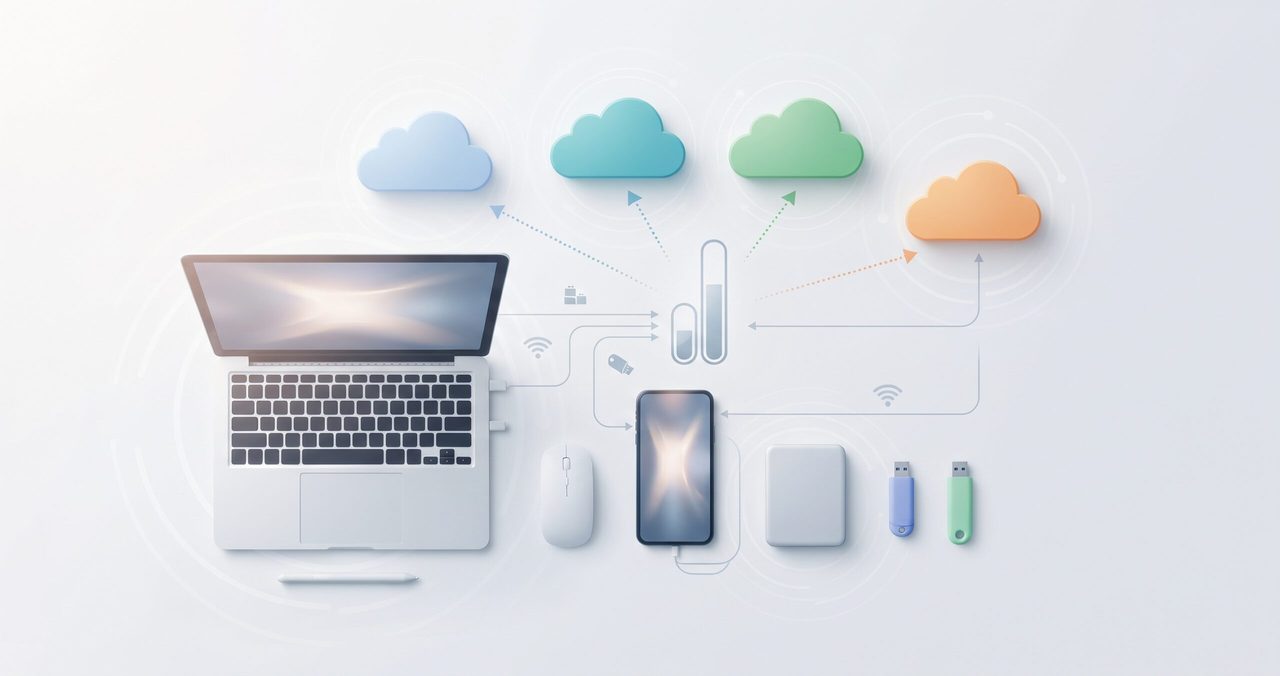
1つのサービスだけで容量不足を感じている場合、複数の無料プランを組み合わせるのも一つの手です。
Google Drive(15GB)・Dropbox(2GB)・OneDrive(5GB)を全て無料登録すれば、合計22GBを実質無料で確保できます。
写真・動画はGoogle Drive、仕事の共有ファイルはDropbox、というように用途別に使い分ければ、それぞれの無料枠を無駄なく活用できます。
ただし複数サービスに分散させるとファイル管理が煩雑になりやすいため、重要度の高いファイルは1つのサービスに集約し、写真や動画などの大容量ファイルは別サービスに保存するといった使い分けを意識すると、バランスの良い運用ができます。
アカウントのセキュリティ対策も忘れずに
クラウドストレージには大切なファイルが集まるため、アカウントの乗っ取り対策は必須です。
いずれのサービスも2段階認証に対応しているので、設定していない場合は今すぐ有効にしておきましょう。
また、共有リンクを発行した後は「誰でも閲覧可能」のままにせず、不要になったら共有を解除する習慣をつけると、情報漏洩のリスクを減らせます。
バックアップサービスとの違いも理解しておく
クラウドストレージとよく混同されがちなのが「バックアップサービス」です。
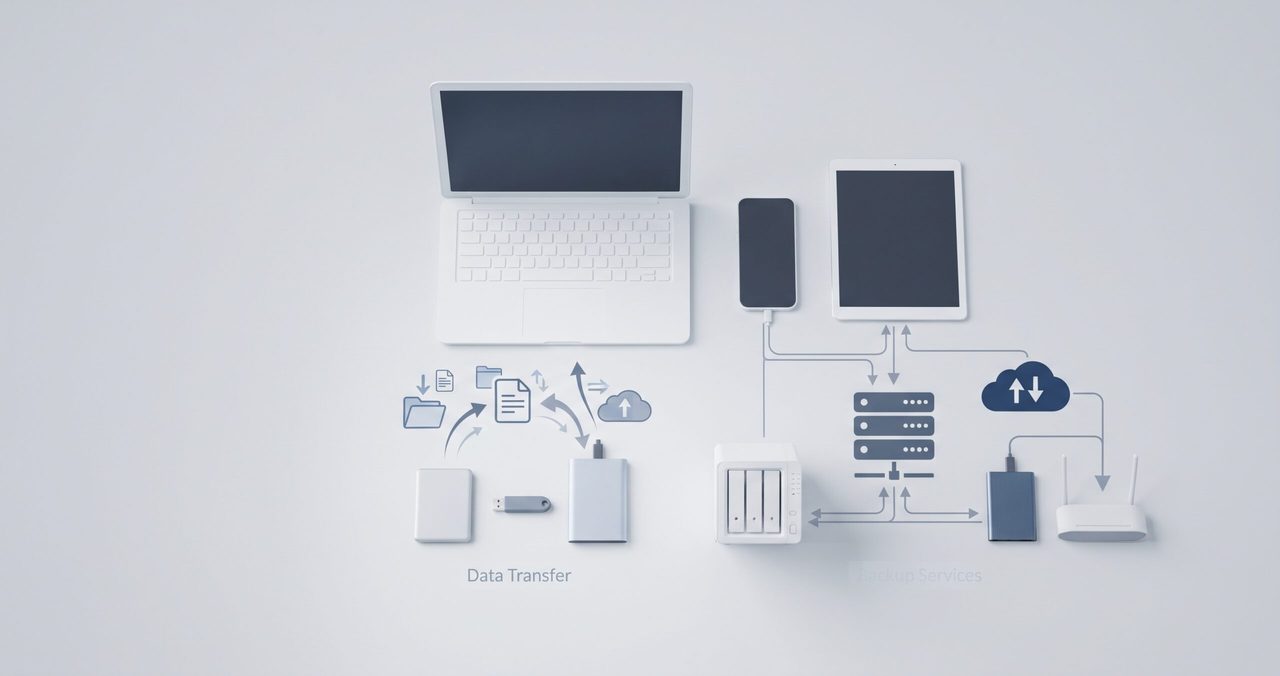
クラウドストレージは複数端末からファイルにアクセスして共同編集することを主目的としていますが、バックアップサービスはPC全体のデータを丸ごと保存し、万一の際に復元することを主目的としています。
日常的なファイル共有・共同編集にはクラウドストレージ、パソコンの故障や紛失に備えた保険としてはバックアップサービス、というように用途で使い分けると、より安心な運用ができます。
両方を無料枠だけで併用している人も少なくありません。
共有リンクの権限設定には注意する
クラウドストレージのファイルを共有する際、「リンクを知っている人は誰でも閲覧可能」といった緩い権限設定のまま長期間放置してしまうと、意図しない相手にファイルが見られてしまうリスクがあります。
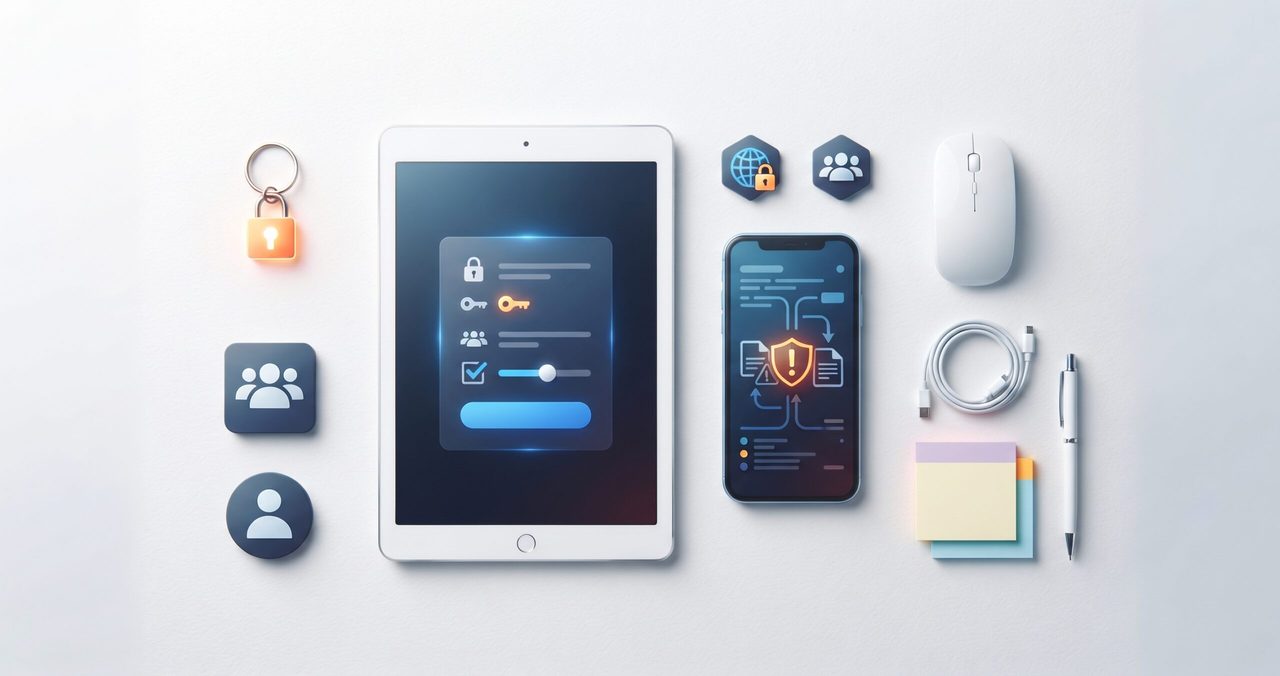
重要なファイルを共有する際は、共有相手を個別のメールアドレスで指定する、有効期限付きのリンクを発行するなど、必要な範囲だけに絞った権限設定を心がけましょう。
定期的に共有設定を見直す習慣も大切です。
同期タイミングのズレによるトラブルにも注意
複数端末でクラウドストレージを利用していると、同期のタイミングのズレによって、同じファイルの古いバージョンと新しいバージョンが競合してしまうことがあります。
例えば、外出先のスマホでExcelファイルを編集して保存した直後に、自宅のパソコンで同じファイルを開いて別の内容を上書き保存してしまうと、スマホ側で加えた変更がまるごと消えてしまうケースがあります。
多くのサービスには「競合コピー」として別ファイル名で両方を残す機能がありますが、気づかずに放置すると同じファイルが何個も増えてしまい、どれが最新か分からなくなることも珍しくありません。
重要なファイルを複数人で同時編集する場合は、同期状況を示すアイコンをこまめに確認する習慣をつけておくと安心です。
ファイル形式によって使い勝手が変わることもある
クラウドストレージサービスによっては、特定のファイル形式(動画・CADデータなど)のプレビュー表示に対応していない場合があります。
例えば、Dropboxは写真や動画・PDFのサムネイル表示には強い一方、建築や製造業で使われるCADの専用フォーマット(dwg・dxfファイルなど)はブラウザ上でプレビューできず、都度ダウンロードして専用ソフトで開く必要があります。
逆にGoogle DriveはGoogleドキュメント形式との親和性が高く、Officeファイルもブラウザ上でそのまま閲覧・簡易編集できる場面が多いのが強みです。
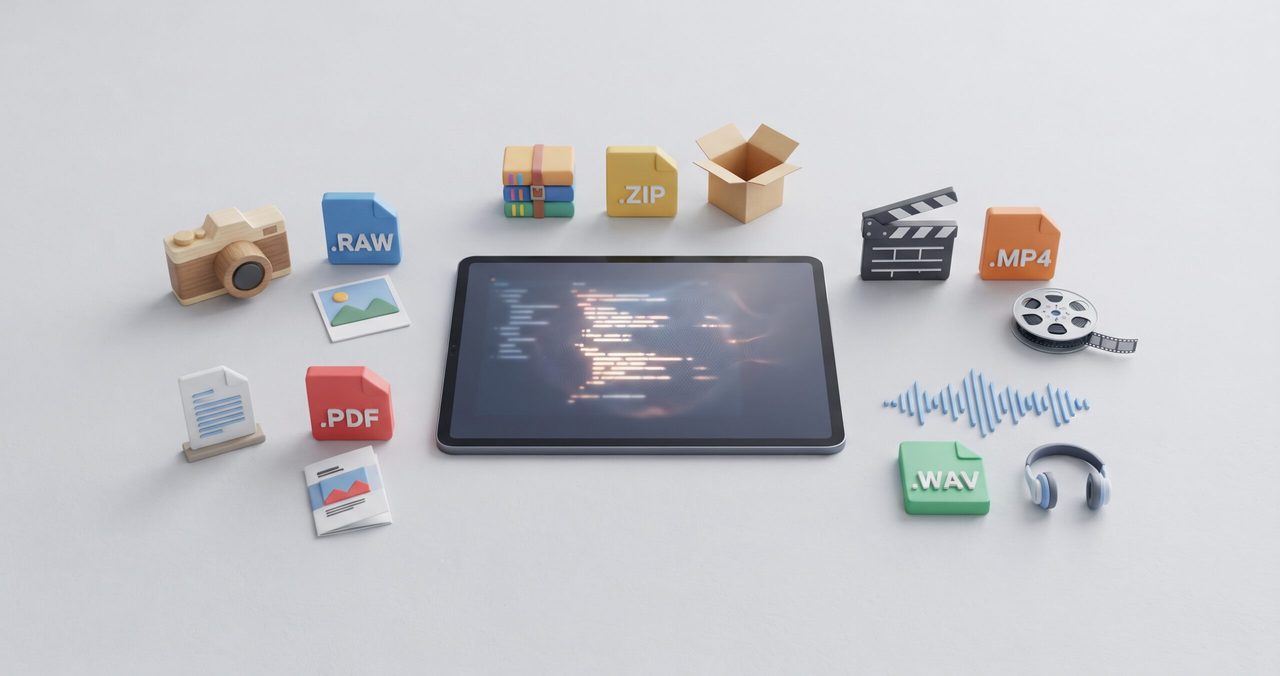
よく扱うファイル形式がスムーズにプレビュー・共有できるかどうかも、実際に使い始める前に確認しておくと安心です。
結論:普段使っているサービスに合わせて選ぶ
クラウドストレージは「今使っているメール・OS・オフィスソフトとの相性」で選ぶのが最も効率的です。
【Gmail・Googleサービスを普段使っている方】
➔ Google Drive
【複数人でのファイル共有・共同編集が多い方】
➔ Dropbox
【WindowsパソコンとOfficeソフトを使っている方】
➔ OneDrive
まとめ:無料容量だけでバックアップの習慣をつける
- まずは無料プランで、スマホの写真フォルダを自動バックアップ設定にするだけでも安心感が大きく変わる
- 容量が足りなくなったら、月額数百円程度から有料プランへ切り替えれば十分
端末の故障やデータ消失は、備えていないときに限って起こるものです。
今のうちに一つ選んで、バックアップ環境を整えておきましょう。








コメント